显示标签为“How To”的博文。显示所有博文

2009年1月19日星期一

如何制作自己的GTA4服装之定制头盔

最近为了制作GhostRider的第二部,电脑都快抽筋了.也许是安装的软件太多,现在在输出720p画面的时候总是当机,不得不重启才行,难道最后我必须用Fraps来录?

这是题外话,今天我的任务是制作一款GhostRider专用的骑士头盔.

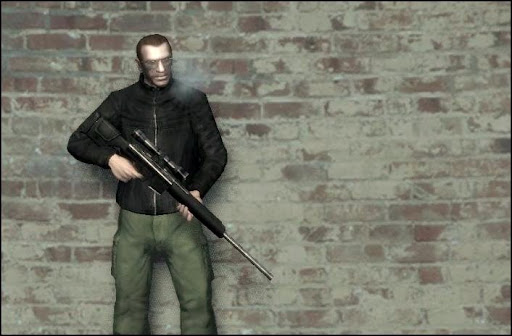
下面是原来的服装,一套GTA3代的夹克加一双很普通的球鞋,外加一个随机的头盔:


下面是修改过的衣服,纯黑的夹克和裤子,纯黑的运动皮鞋,深红色的头罩:
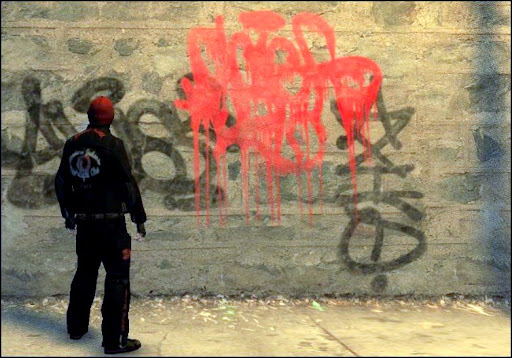

背面的图案是我一件Jack&Jones夹克上的.
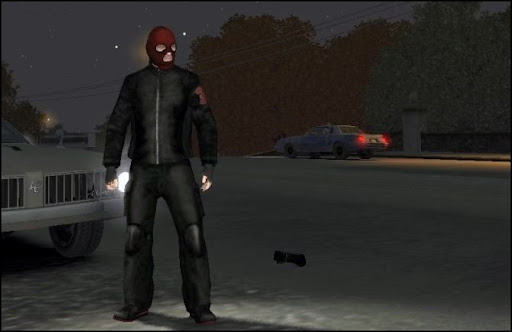
注意我还给裤子加了护膝!

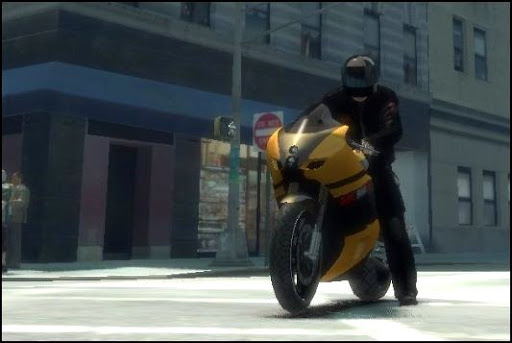
配上黑色的头盔加上GR御用的黄色NRG900就是这个效果:
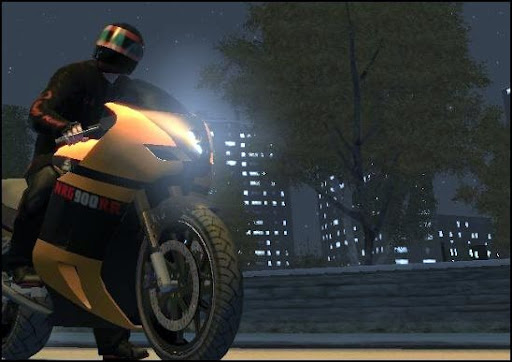


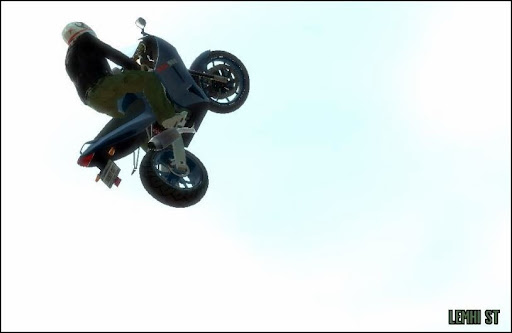
当然,这主要是截图的效果,游戏玩家都知道,游戏中,带一定的模糊,画面和静态的有所区别.日光下效果如下图:
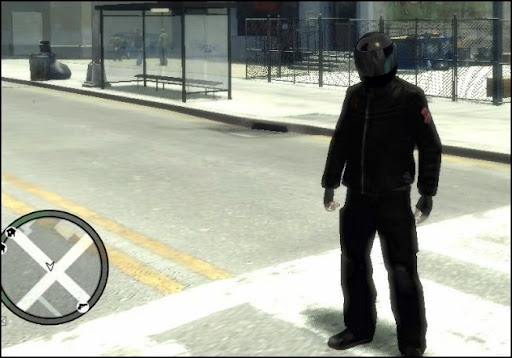

这样看来,GhostRider的外观,比原来强上了不少,至少不会像以前那样花枝招展了.黑色的低调,阴郁,压抑和红色的暴烈,激动,这些是原来的服装所无法体现的.

我不知道其他Mod玩家是怎么摆弄的,我的目的是给GhostRider换衣服,所以主要是修改Texture即素材,Model即模型方面的不太懂,不敢乱动,所以一切都要依着现有的模型基础来修改.这次我先来修改头盔!

首先,我们需要下载一个由Aru大师制作的GTA4修改软件,Spark0.54,这个软件可以提取GTA4中间所有的的纹理素材,并加以更换.然后,注意备份好几个关键的文件,以便使用不当无法挽回.

(以下请高度注意!!!)
备份你GTA4安装路径下的\Rockstar Games\Grand Theft Auto IV\pc\models\cdimages文件夹,这里面包含了你可能会改动的包括人物贴图,物体贴图,建模,素材等等原始材料,总共大概750多MB.如果你只需要修改主角的服装和头盔的话,你也可以只备份cdimages文件夹下的pedprops.img和playerped.rpf两个文件.但这些都是建议,出了纰漏还是该你自己负责哈哈!

确定上述备份工作完成,Spark下载出来是个rar压缩包(还是个zip文件我忘了),然后随意解压在某个路径下都可以,打开这个文件夹,可以看到是这样的:
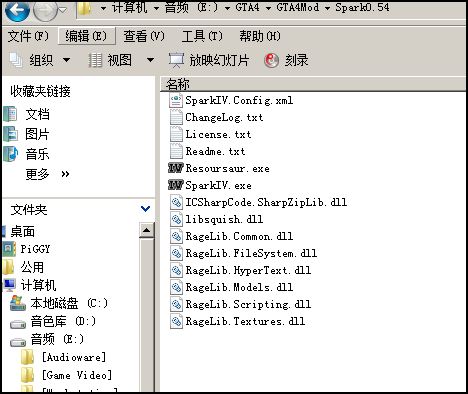

双击SparkIV.exe,会打开一个浏览器:
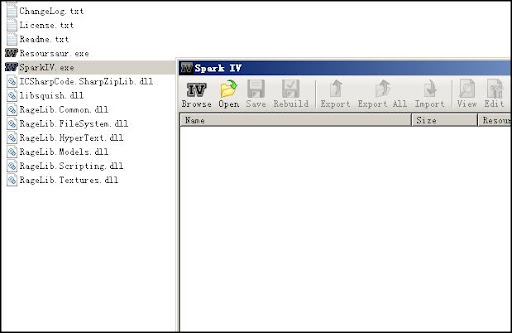

点击Browse按钮,稍等片刻,Spark会自动查找你硬盘上安装的GTA4的路径,几秒钟的时间,它就会自动打开GTA,然后看到这样的树状浏览图:
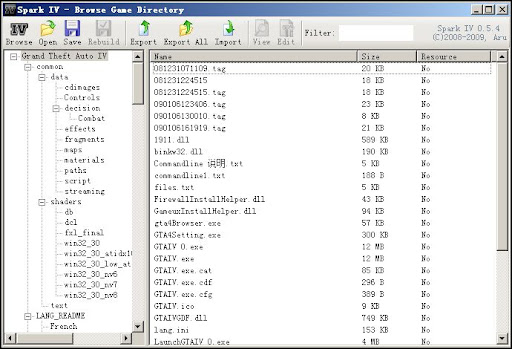

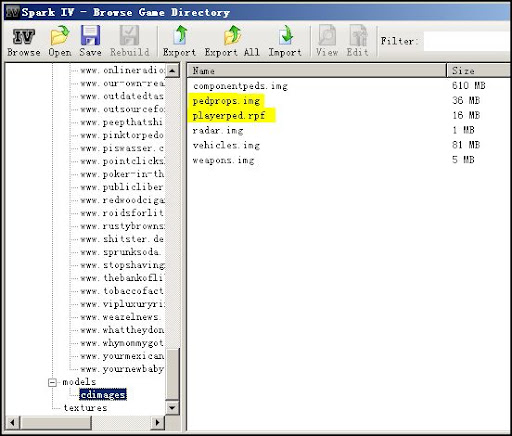
将推子拉到最下,可以看到左侧Models下面有个cdimages文件夹,这就是我们刚才备份过的那个,点击它,右边可以看到如下文件,而黄色部分两个文件就是涉及到头盔和服装的:
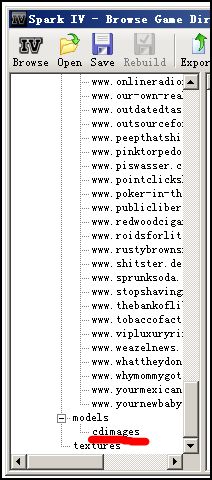


pedprops即主角周边的物体素材,比如其他的人物啊,主角的头盔啊帽子啊眼镜啊等等;playerped则是主角专用的服装如夹克啊西装啊牛仔裤多袋裤和皮鞋球鞋啊,还有被官方隐藏的截指手套啊等等.

首先制作头盔,双击pedprops文件,Spark会自动打开一个新的浏览窗口展示pedprops里面的内容:
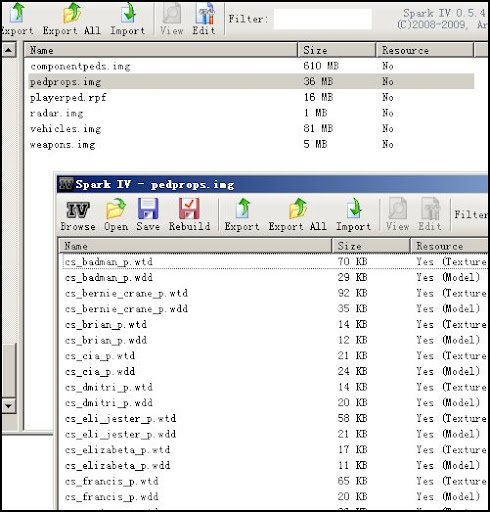

将新窗口的推子拉到最下,或者双击Name按名称排序,可以看到一个名为player_p.wtd的文件,大小为88KB,内容为Texture素材:
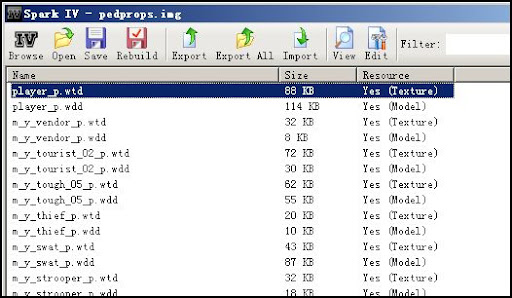

双击这个player_p.wtd文件或者点右上方菜单中的View图标,你将以浏览的方式观察其内容,浏览模式下,你只可以将里面的内容保存出来,而不能替换成新的内容,现在可以养成好的习惯,点击View旁边的Edit:
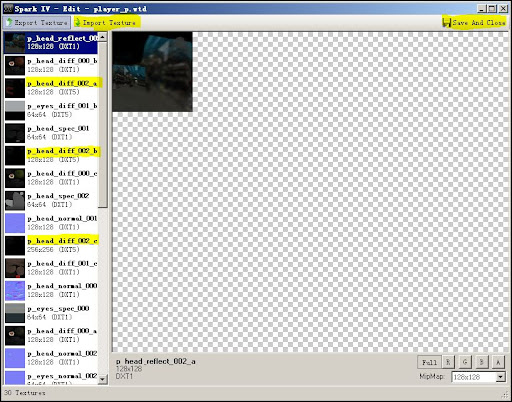


这个窗口就是以Edit编辑模式进来的窗口,黄色标记的地方为几个重要地方,一个是Import Texture导入素材,一个是Save and Close,另外三个就是主角会随机用到的三个不同颜色的头盔了(我的都是黑色,是因为我已经修改过了,原始的将会是黑色,蓝色和白色).

注意,三个头盔主角将会随机使用,所以如果希望自定三种颜色,你就需要修改三套头盔,如果只希望用到一种比如黑色,你可以修改三个以黑色为基调的图案然后分别导入和保存.更容易点,如果你懒得修改,你可以直接导出第一种黑色的素材,使用Export Texture,然后保存在随便那个地方,再选择其他头盔Import Texture,然后Save & Close即可!(红黄线即为导入和导出大概形式)
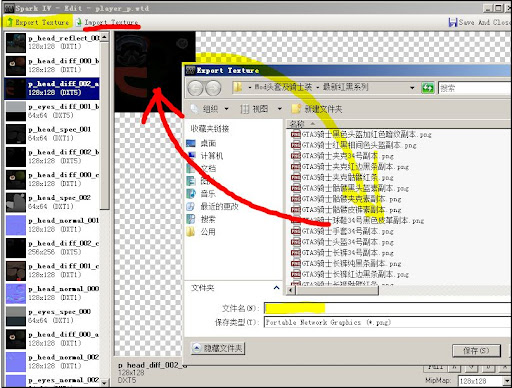


上述即是主要原理,大家现在就可以试试,将蓝色和白色的讨厌的女人头盔换成纯黑色的,以后Niko不会再显得很肉了!

希望修改现有头盔的花色的话,我们还需要进一步的加工,就拿第一种黑色头盔来说吧.首先Export,保存出来.你将看到一个PNG格式的图片,可能的话,最好用Photoshop来编辑它.

下面是用PS打开的白色头盔,因为PS的蒙版作用,可以在你不损坏原图的前提下添加各种你想要的效果.其中数字1标记的地方,为头盔与防风罩的联接处;黄线框中的2标记的地方,为头盔的主要色调和花式;红线框中的3标记处,为面罩部分,可以看到这里是透明效果,游戏中这里将只显示透明的反光而不显示任何颜色;区域4则为头盔内部装饰物如护嘴啊内枕啊等等,这些在游戏中基本上看不到,完全不重要.
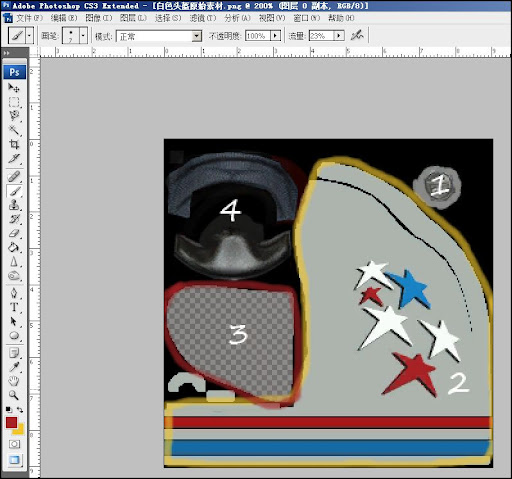


记住这些区域的位置,或者直接复制一个图层大肆的修改,你就可以定制自己的头盔了,千万注意,各个区域不要相互冲突,比如黄色部分头盔主色调和框架基本上就是游戏中头盔的整个包络,而红色部分也刚好是面罩部分,颜色不要叠加,否则会很难看.至于面罩的透明色调,完全可以用纯黑色或其他颜色替代成不透明的,一样很酷.至于PS的过程无聊而繁琐,我只展示一下大致的概念,如下:
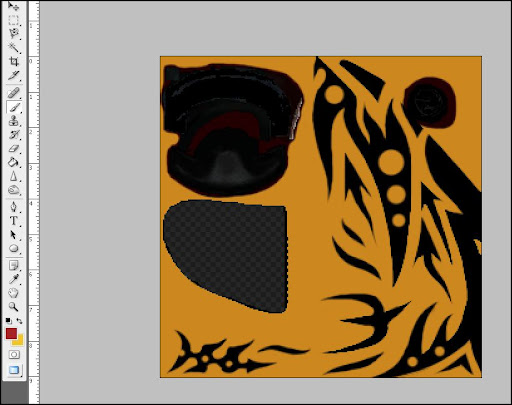

完全是我全部手绘的纹路哦!
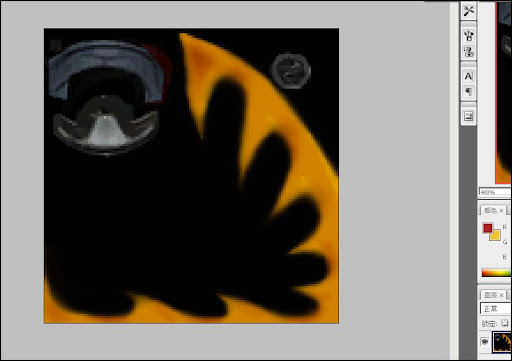


狼牙的造型!

不过上面两个造型,我最终没有在游戏中采用,太招摇了,完全不低调...我最后还是采用了红与黑的.

记住,这里的素材只是单面的,游戏中会自动复制另一面,这就意味着自制的花式可能会显示得和想象的很不一样,另外,头盔有几个部位是会自动拉伸的比如额头一处,游戏中花式会弯曲变形,因此,你必须不断的尝试,得出最满意的效果,各中步骤,我就不一一赘述了,减轻你实验的痛苦,无异于降低你最后的成就感!

另外,完成颜色花色的修改后,记住依旧保存为PNG格式的图片,再用Spark打开pedprops,找到player_p.wtd,找到你想要更换的头盔,选择Import Texture,导入这个PNG,最后Save&Close,然后逐步关闭Spark,进游戏.我常常出现修改完后,一时兴奋,都没用Spark替换就进了游戏,这个过程啊,折磨...

以下是部分新服装画面:
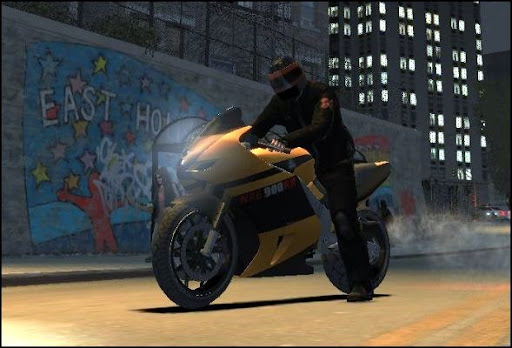

基本确定的造型!
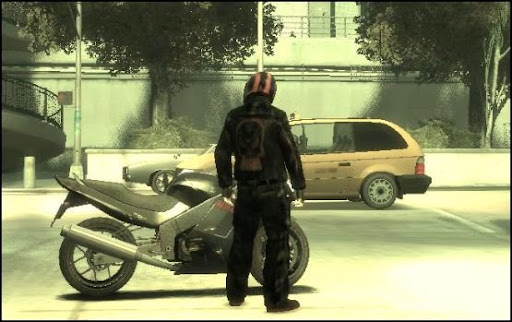


过于邋遢而被淘汰的造型!
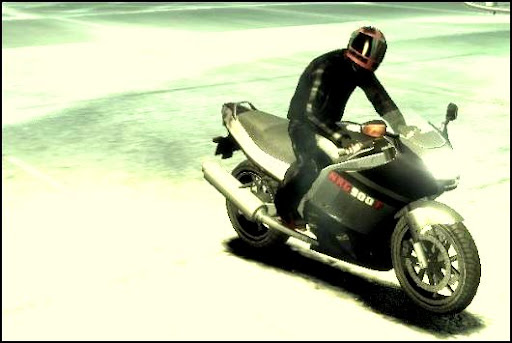


手臂大腿和头盔上的条纹太多而被淘汰的造型!
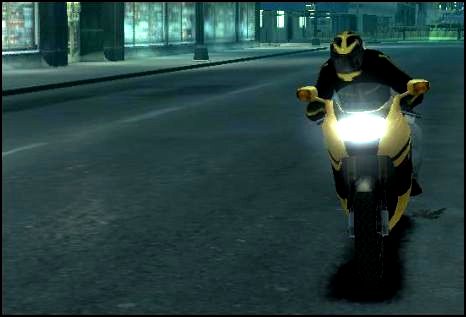


过于招摇而被淘汰的造型!


最完美的造型!

有空再写个制作衣服的吧!原理完全相同,只不过步骤更繁琐一些...

2008年7月13日星期日

Blogger技巧

By ketty

Blogger(http://www.blogger.com/)是Google旗下一家大型的博客服务网站。如新浪、163的blog。但Blogger比新浪、163等更灵活,自由度非常大,你可以把它修改成任何你想要的样式。是世界上最好的BSP之一。
但是,在大陆有一个非常大的问题——GFW。Blogger的空间商blogsport在大陆无法访问,这是大陆用户无法使用blogger服务的最大障碍。当然,我们可以通过代理服务器和其它办法访问。下面这些技巧,是我在使用过程中遇到,并得到解决的方法,获取的方法主要通过搜索和Blogger的官方帮助。
技巧一:访问(浏览)技巧
1.blogger提供RSS输出,而RSS输出地址则可以在大陆正常访问。这是官方地址,这个地址没有blogsport.com字段,也就没有被GFW。可通过RSS地址访问的地址是:http://www.blogger.com/feeds/15991792/posts/summary (其中,15991792是我的blogger的ID号,每一个申请者都有自己的ID号;posts表示文章RSS,如果需要评论输出,则把posts换成comments;summary表示输出文章的部分摘要,如果要全文输出,则把summary换成default)当然,前提是要作者开通RSS输出功能。
***08.04.04更新***可对自己定义的标签,来抓取这类标签的RSS输出。比如。在我的博客中,我想只输出Blogger标签的文章,则可以在以上RSS地址后面加上“-/Blogger/”,如我的是:http://www.5921222.com/feeds/posts/default/-/Blogger/ 也可以取两个标签的交集,格式是在原有RSS地址后面加上“-/标签1/标签2/”--来源:程式設計 NEXT SERVICES
2.使用其它第三方聚合服务,常见的有feedsky、Feedburner、google Reader。googlereader也是google的服务,所以和blogger能够很好的结合。
3.通过FTP发布。通过这种方法发布帖子的博客,不受blogsport被封的影响。
4.域名服务。现在,blogger已经提供绑定自己的域名,原来的XXX.blogspot.com域名将指向你自己的域名。所有的Blog数据仍保存在Blogger服务器上。这个功能是免费的,国内的yo2博客服务提供商提供的绑定域名可是要收费的噢:)。由于blogger的绑定服务器被封的可能性比较小,所以,这个方法也是解决大陆用户顺利访问的办法。
技巧二:域名绑定Blogger已经支持域名绑定,非FTP方式,原来的XXX.blogspot.com域名将指向你自己的域名。所有的Blog数据仍保存在Blogger服务器上。太完美了。
步骤:1.Blogger的设置步骤设置——发布——选择“切换到自定义域”,再在“您的域”填上自己的域名即可。
2.自己域名的DNS设置。在域名申请商的后台管理那里添加一条类型为“CNAME”值为“ghs.google.com”的DNS解析。(如果按照1、2顺序做发生错误,可先执行2的设置,再进行1的设置)域名支持二级域名和目录的方式。比如我的地址:http://www.5921222.com/
技巧三:修改blogger模板。
Blogger提供经典模板和布局。两种模板的代码是不一样的,所以,使用经典模板的时候,无法使用你下载(或自己设计)的模板。要使用下载的模板,就要先进行模板升级操作,把模板升级为布局。在布局里,你可以进行许多有用的修改和设计,很多技巧和HACK都将在布局中进行。布局中的页面元素可以为你增加许多有用的功能。
技巧四:为Blogger添加侧边栏评论和最新文章
1.这里就要用到布局中的页面元素,在页面元素中的侧边栏“Add a Page Element”,选择“供稿”( 将来自 RSS 或 Atom 供稿的内容添加至您的博客。)供稿地址填上你blogger的rss地址,如果要显示最新文章,则是文章的供稿地址,如果是最新评论,则填评论供稿地址。步骤:1. 打开自己的Blogger,在帖子的最下面,找到“订阅:帖子 (Atom)”复制该地址(即Blogger文章的供稿地址);2. 打开Blogger的布局(页面元素),添加页面元素,找到“供稿”并点击“添加到博客”;3. 将步骤1中的地址粘贴到“供稿网址”中,继续;4. 进行自定义设置,可把标题改为“最新文章/最新评论”保存更改,大功告成!这样设置的,最多只能输出5篇最新文章。
2.利用google Reader。步骤:1. 记录Blogger文章的供稿地址;2. 将该Feed(供稿地址)添加到你的Google Reader中:2-1 点击Add Subscription,粘贴Feed,点击ADD;2-2 定位黄色的“you have subscribed xxx”,点击“add to a folder”,点击“new folder”,起个名字比如“最新文章”;3. 公开最新文章:3-1 点击setting-->tags;3-2 找到最新文章,视线向右,越过垃圾桶,激活private前的一个小图标(此时private变public);3-3 视线继续向右,点击add a clip to your site;4. 在新窗口中选择:标题(可以空白),显示样式(赤橙黄绿青蓝紫等等),显示的数量(1-10),复制下面的代码;5. 进入blooger的布局-页面元素,在侧边栏添加一个html/js页面元素,粘贴刚才复制的代码。标题为“最新文章”6. 查看效果关于Blogger的技巧暂时写到这里,遇到问题解决后,再继续写吧。
以上内容主要来自:8个圈圈的Blogger和色彩斑斓

Blogger页内评论终于成功了~~~

作者 John 发表于 下午4:55
这是一个台湾的同胞写的hack,十分简洁明了,我就一字未动的收下了(有些字是繁体的但应该看得懂),嘿嘿~原文链接:http://joshnote.blogspot.com/2008/06/blogger-in-draftembedded-comment-form.html (他的blog里面还有很多很棒的hack可以去看看~)

最近Blogger in Draft新增了滿多功能,其中最讓我高興的就是這個功能,讓人期待以久的–Embedded Comment Form,往後直接在文章頁面就能發表意見,啟用的方法很簡單,登入draft.blogger.com,選擇「設定」–「意見」,在「意見表單位置」選擇「已內嵌下列文章」後儲存即可,如下圖:
但是當Josh我回到文章頁面想看看承現的結果時,卻發現Comment Form並沒有出現,相信滿多人會有這個問題,我花了一點時間找到解決方法,如下:

  1. 進入「修改HTML」,選取「展開小裝置範本」
  2. 尋找下最程式碼:

    <p class='comment-footer'>
    <a expr:href='data:post.addCommentUrl' expr:onclick='data:post.addCommentOnclick'><data:postCommentMsg/></a> </p>


  3. 以下列程式碼取代:

    <p class='comment-footer'>
    <b:if cond='data:post.embedCommentForm'>
    <b:include data='post' name='comment-form'/>
    <b:else/>
    <b:if cond='data:post.allowComments'>
    <a expr:href='data:post.addCommentUrl' expr:onclick='data:post.addCommentOnclick'><data:postCommentMsg/></a> </b:if>
    </b:if>
    </p>

  4. 完成後儲存範本即可。

往後在文章頁面中,就會出現一個Comment Form,從此跟彈出視窗的意見說Bye Bye。

整出来了,不是我笨,是模板的问题...NND!!!

2008年7月12日星期六

BLOGGER修改不能仅仅关注首页

by 禾草唐楷


Blogger模版修改不能仅仅关注首页,为什么,因为如果你是依托搜索引擎带来访问量的话,绝大多数的访问者是访问你的内容页,即你某篇文章打开后的页面,包括你发布文章那块+评论+Sidebar,那么这个页面的设计其实是需要多动些心思的,构思设计好,容易引导访问者浏览你的其他内容和相关内容,良好的交互性也方便大家发布评论和建议,提高你在访问分析系统中的pageviews。

昨天修改了一下内容页中关于评论这块的界面,今天将这部分经验与大家分享。要修改哪儿块内容,首先需要定位,要确定在源代码中哪儿块代码管哪些功能,而定位一般需要寻找两块,一块在CSS,一块在HTML源码中,每项修改都是如此,修改的多了自然知道去哪里寻找代码和CSS,需要强调的是,我用的是最简单的那个Blogger模版,代码有可能与你的略有不同,下边我们看内容页中关于评论这块的代码:

CSS:#comments h4 { 评论部分顶端有几个评论字样属性},#comments{整个评论装载器},#comments-block{评论实体部分从作者到结尾日期装载器},#comments-block .comment-author{评论发布者字样属性},#comments-block .comment-body{评论发布内容部分字样属性},#comments-block .comment-footer{评论页脚装载器},#comments-block .comment-body p {评论内容部分段落字样属性},我模版是用最简单Blogger官方模版然后自己逐行增加CSS设计制作而成,有可能部分内容会多于或少于你模版中的代码,但大同小异。

HTML:在打开小模块功能后寻找如下代码。
……
找到地方即可随心所欲的修改,字样属性类型的可以调整字体大小色彩距离链接等等,装载器的可以增加背景图片及定位背景图片或按照设计定制装载器整体界面再分拆,这些部分则完全取决于你的想象和图形设计能力,大段代码拷贝过来非常罗唆,同志们可以自行下载我这部分的源代码,在你的个性化过程中参考参考。玩儿之前备份模版,切记~。BloggerCommentsCode.rar

学会创造性观察!

寻找不同于他人的视角,寻找自己独有的角度去观察事物.

2008年7月11日星期五

拍摄独特人像的7个摄影技巧

文: Leica中文站


人是镜头前永远的主题,我们已经分享过不少拍摄人像的文章,总结性的例如国家地理10个经典肖像,人像摄影中的13个拍摄灵感,给自己拍一张肖像:Top5,小Tips则不妨重温一下肩部和用光的技巧,下面这一篇中,有不少其实已经很经典的idea,只是以另一种运用的方式呈现出来。


1.改变视角
绝大多数人像照片都是在与眼睛平行的高度拍摄,换一个角度往往能完全改变一张照片的表现力,所以很多摄影老手都会告诉你:不妨站在你能达到的最高点。当然,放低机位也会达到同样的目的。


2.改变模特的眼神
人物的眼睛往往是画面中最重要的部分,绝大多数肖像拍摄中模特都注视着镜头,自然而然地引起观看者与被拍摄者的"交流";这种特殊的"指向性"如果利用得当,有时会获得特别的效果,不过,这种"指向"会直接影响到构图,如果无构图上的必要则切忌牵强,否则产生被拍摄者与摄影者"貌合神离"的感觉。

眼神成为了构图的延伸

同一构图中的眼神交流


3.打破构图常规
打破经典的构图常规(三分法则)不仅仅需要勇气,还需要对场景的理解,如果你需要构成一种强势冲击力的效果,不妨尝试将模特放在画面的边缘。

如果没有眼神的"指向",这张照片将非常失败(很快就复习到刚才的要点:)

将模特至于画面的左侧,注意模特姿势对构图的影响


4.尝试特殊的用光
人像中有无数种用光的方式,侧光可以烘托气氛,双闪灯可以突出轮廓,当然还有各种创意光影方式,夜晚拍摄时别忘了B门哦


5.设计特别的动作
人像摄影是模特和摄影师共同完成的作品,一张精心策划的照片必然比呆板的拍摄更容易引起人们的关注,你可以利用模特的各种动作来构建你的画面,奔跑、跳跃都是非常棒的主题,当然,前提是你要准备好一台具有连拍功能的单反。


6.拍摄模特的局部特写
这是以前重复过很过很多很过很多很多遍以至于已经成为经典的技巧了,不过,并不是所有人都能真正拍出漂亮的特写照片,原因?参考第1条关于视角的要点


7.拍一组照片
传说中的以量取胜可不是简单的连拍,如何从上百张照片里选取几张组成一幅作品是最考验后期编辑功底的事情,每一种排列都能产生特别的意味,答案并不唯一,但是每一个选择都体现了你对构图和故事的理解——这可不是技巧能够解决的问题。


全文完

2008年7月10日星期四

WOW! 移轴镜和微缩模型!

Flickr实在是一个由图片组成的大海滩,今天来了解一下移轴镜,英文为Tilt-shift Lens,这是一种不常见的镜头,其头部可以呈角度弯曲,从而矫正透视上的变形.

(试着将鼠标划过图片看看!)

而且此镜的最大特点是,可以因为弯曲镜头而拍摄出超大景深的照片,这在建筑物的拍摄中是极为有趣的.

通过Photoshop也可以矫正图像,不过让图像正常可不是我们今天关心的.

不过如果手头上没有这种镜头,那如何才能拍出类似移轴镜的浅景深的模型效果呢?不用担心,你完全可以再用Photoshop来fake it!让我们一起学习一下Simon Mackie同学是如何用PS来唬人的吧:


文:Simon Mackie 译:PiGGY
下面这张照片是澳大利亚城市墨尔本南部的一个火车站:

看上去像极了火车模型,但是不!我在PS里面仅仅用了几个步骤就把一张非常普通的火车站照片变得像模型.虽然这种调制出来的照片可能你在Flickr上已经看到腻味儿了,但这始终是一种让照片变得有趣的技术,而且最棒的在于,仅仅是几个步骤而已.
在以下教程中,你需要一个可以使用的Photoshop CS或CS2软件(这篇文章显然离我们已经有点年代了),这些新的版本提供了我们需要用到的镜头模糊滤镜.其它图像软件也可以达到类似的效果,比如GIMP(免费但功能强大的图像软件),和不懈的努力.
这种技巧就是通过对软件的操作修改出而非由昂贵的移轴镜拍摄出所需要的极浅景深(景深意思是照片清晰的距离或深度)的照片.因为常常只有微距镜头才能拍出这样的照片,所以我们也就会习惯的把照片中的景物看成微小的模型.
要仿造出移轴镜头的微距效果,你需要:
1.选择合适的照片.此技巧对于结构上与模型相似的照片无异于锦上添花.因此请留意拍摄人们常见的被作为模型和玩具的物体(比如火车和汽车就不错,但人群效果就不太好).
2.在Photoshop中尽量的将照片制成极浅的景深,这正是微距镜头拍摄模型物体的特征,也正是此技巧的精髓.
3.调整饱和度和色彩曲线以加强景物的"塑料"感.OK,这就是上面那幅模型照呆板的原图(也可以去原文网站下载到稍大的原图做练习)

我们将要做的是利用PS的模糊滤镜将照片制成浅景深的效果.Photoshop CS中的镜头模糊滤镜是最常采用的一种,当然你也可以使用,但效果不甚理想的高斯模糊.并不是整张照片全部的模糊,我们需要那种中心锐利清晰而边缘迅速失焦模糊的效果,因此我们得利用蒙板的方法选择使用滤镜的范围.点选下图中箭头所指的快速蒙板按钮(或单击键盘上的Q键):

镜头呈现的模糊是自然扩散的,因此我们使用渐变工具创造一个从清晰(比如照片中的火车头)到模糊的范围.选择渐变工具:

我们将渐变的类型选为柱状渐变来制作蒙板.选择柱状渐变:
现在在你希望焦点最清楚的位置(这里我选的最近的火车头)按下鼠标,然后垂直拖动到画面的顶端,再放开鼠标.画出的渐变蒙板是这样的:

现在按下图所示按钮(或再次单击键盘Q键)退出快速蒙板,回到普通模式:
你已经完成了套用滤镜所需要的区域选择,如果看到类似的虚线选区,不要担心,一切正常.这就是蒙板的样子:

OK,蒙板选择完毕,现在将是套用滤镜的时候了.在菜单上找到滤镜->模糊->镜头模糊...,按照画面的效果不停的调整里面的参数吧.我的参数是这样的:
通过改变Radius(半径值),你可以增加或减少模糊范围.我觉得大约20左右就不错了.你还可以在Specular Highlights(镜面高光区)里修正亮度和减小阈值.不过最好不要大幅的改动里面的参数 - 细微的调整则已.玩到尽兴了就单击OK.现在我的照片变成了这样,看上去很不错:

尽管已经不错了,可我仍需要再来点"塑料"感,我决定提高些饱和度.找到菜单中的图像->调整->色相/饱和度...通过将饱和度提高到+35并提高了一点亮度以后,我得到了最终成品:

我特别喜欢火车旁站台上的信息牌(链接缩图的原因看不出笔者为什么喜欢那个,请点击图片看原图,尽管原图也不大).我非常希望你能享受这个短短的教程.也希望你从这个简单的技巧中得到乐趣.不过最能实现模型化的结果并不取决于这些技巧,而取决于你所选取的图片 - 最适合做成微缩模型的景物.玩得开心!
全文完
(文:Simon Mackie 译:Piggy)

以下是转自Flickr多位大虾的照片,单击图片可链接到各人.他们有的是使用的移轴镜拍摄,有的则是使用了PS后期,但无一不是展现出一个中心通透而周边朦胧的画面,让人有种进入童话世界的奇异感觉,让我们为一个不同的世界欢呼吧!!!